UTOL上に自動で作成されるコースは,学務システム(UTAS)上の時間割コードをもとに登録されます.そのため,一つの授業を複数の学科で開講する場合(合併科目として開講する場合)などには,同じ授業に対して複数のコースが登録されることがあります.
このような場合には,コースグループ機能を用いると,教材やテスト,お知らせなどを一括で管理できます.
コースグループ機能を用いて,複数のコースを一つの「代表コース」に紐付けた「コースグループ」を設定すると,グループ内のどのコースを登録・閲覧しているかに関わらず,代表コースのコンテンツを表示させることができます.
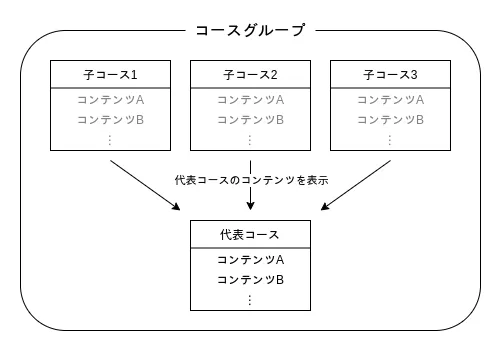
なお,UTOL上にコースが作成される前にUTAS上で合併科目(複数看板科目)設定を行った場合,自動でコースグループが設定されます.自動作成されたコースグループは,担当教員やシステム管理者であってもグループ設定を解除することはできません.
コースグループを登録する
コースグループを設定する前に,子コースとして登録されるコースからはすべてのコンテンツを削除する必要があります.子コースにコンテンツを追加する操作を行っていない場合には,「子コースからコースコンテンツを削除する手順」を行う必要はありません.
また,すでに別のコースグループに属しているコースを,新たに別コースの子コースとして追加することはできません.コースグループ済みのコース同士をコースグループにするなど,このページに記載されている手順通りに操作してもコースグループを作成できない場合は,uteleconサポート窓口経由で,情報基盤センターUTOL担当にご連絡ださい.
手順1 子コースとするコースからコースコンテンツを削除する
- 出講表から,子となるコースを押し,コーストップ画面を開いてください.
- 画面左上の
 を押してください.
 - 左側に表示されたメニューの「コースコンテンツ >」を展開して,「全コンテンツ削除」を押してください.
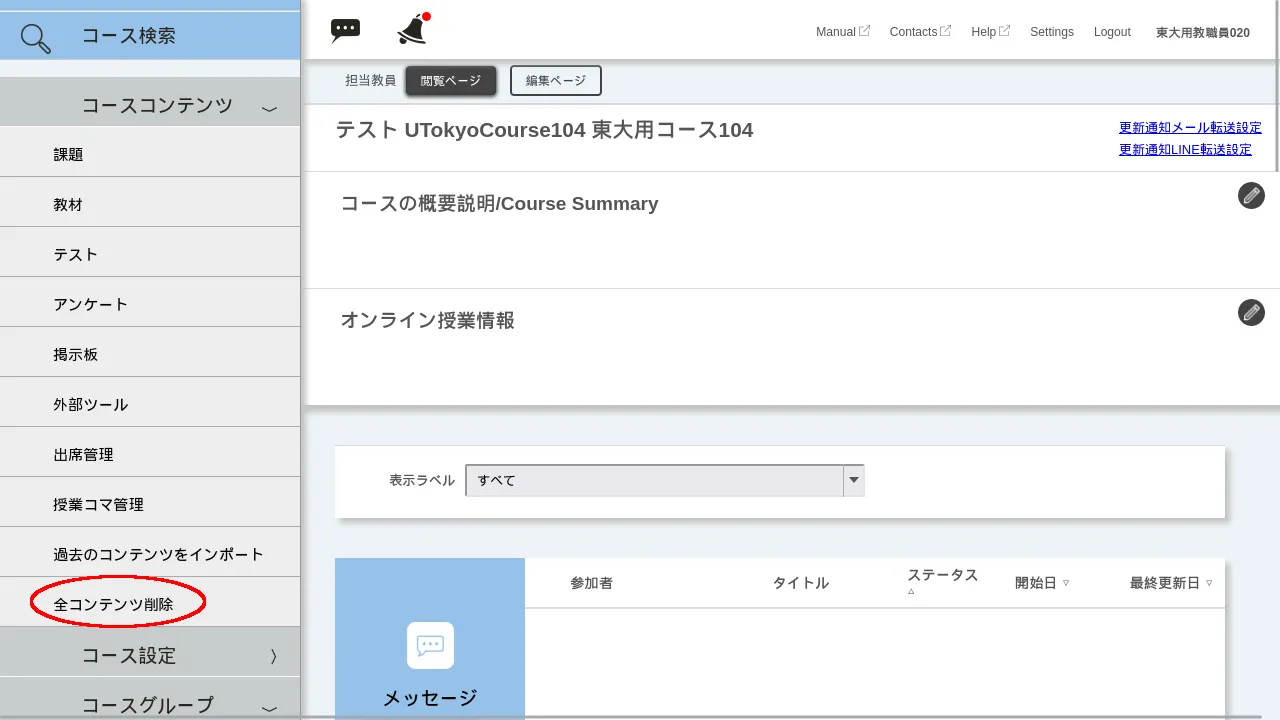
- 「本当に全コンテンツを削除してよろしいですか? ※削除すると元には戻せません。」というダイアログボックスが表示されます.「削除する」を押してください.
手順2 コースグループを登録する
- 出講表から,代表となるコースを押し,コーストップ画面を開いてください.
- 画面左上のを押してください.
- 左側に表示されたメニューの「コースグループ >」を展開して,「コースグループ登録」を押してください.
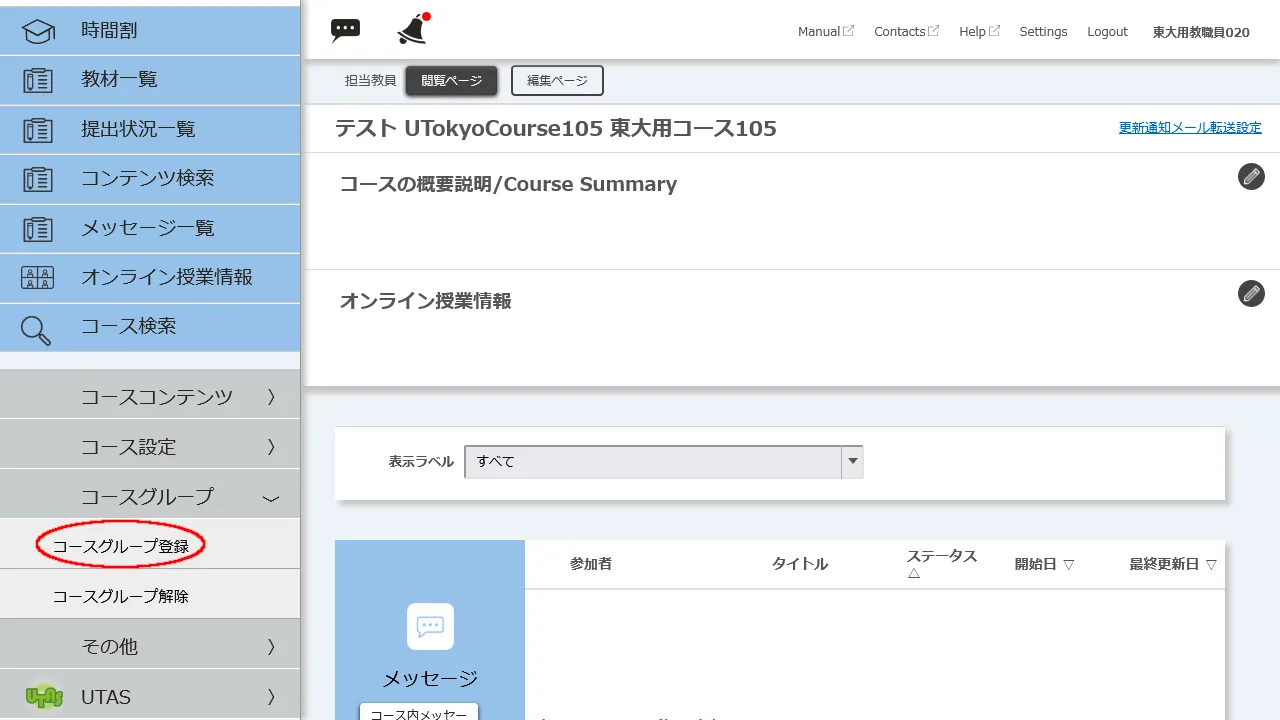
- 「コースグループ登録」画面で,子コースとしたいコースの行の左側にあるチェックボックスを押し,「確認画面へ進む」を押してください.
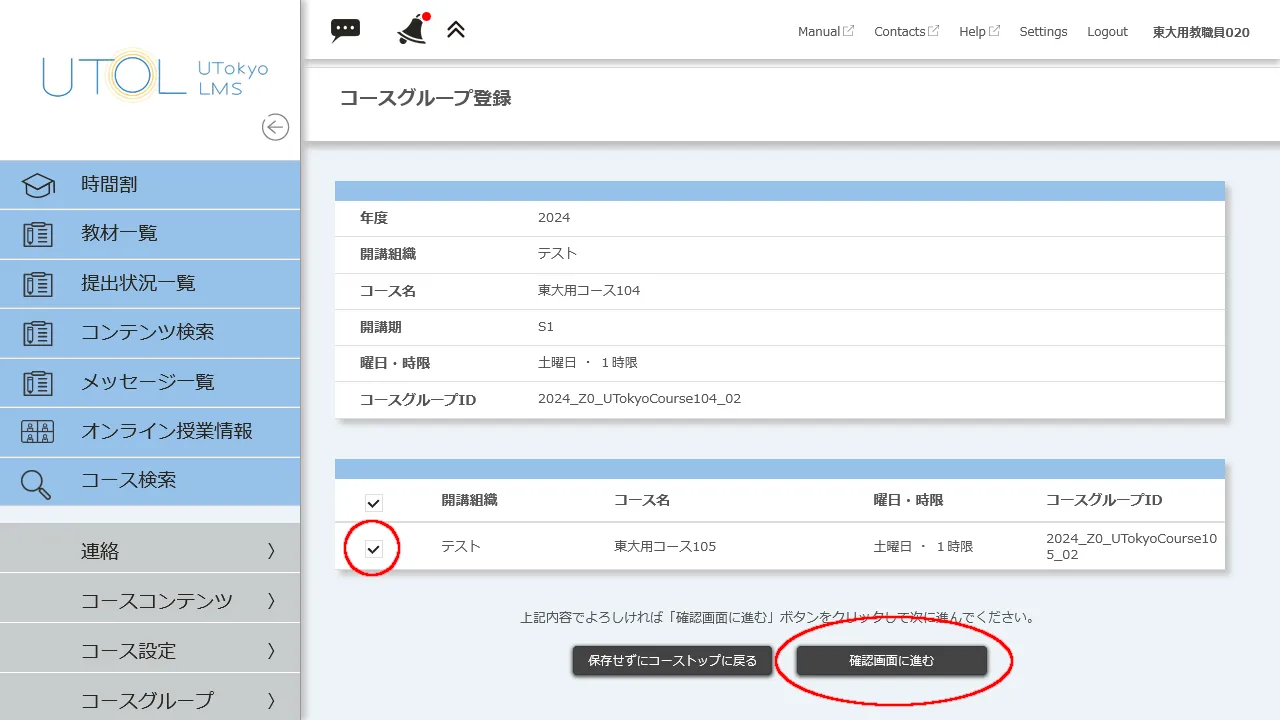
- 確認画面が表示されます.「登録する」を押してください.
コースグループを解除する
注意事項
コースグループを解除する際には,以下の事項に留意してください.
- コース内のコンテンツはすべて代表コースに移行され,子コースからは閲覧できなくなります.
- 代表コース以外の受講者から提出された課題やテストのデータは参照できなくなります.
- UTAS上で合併科目(複数看板科目)として自動でコースグループ化された科目は,担当教員・システム管理者ともに解除できません.
手順
- 出講表から,コースグループを解除したいコースを押し,コーストップ画面を開いてください.
- 画面左上のを押してください.
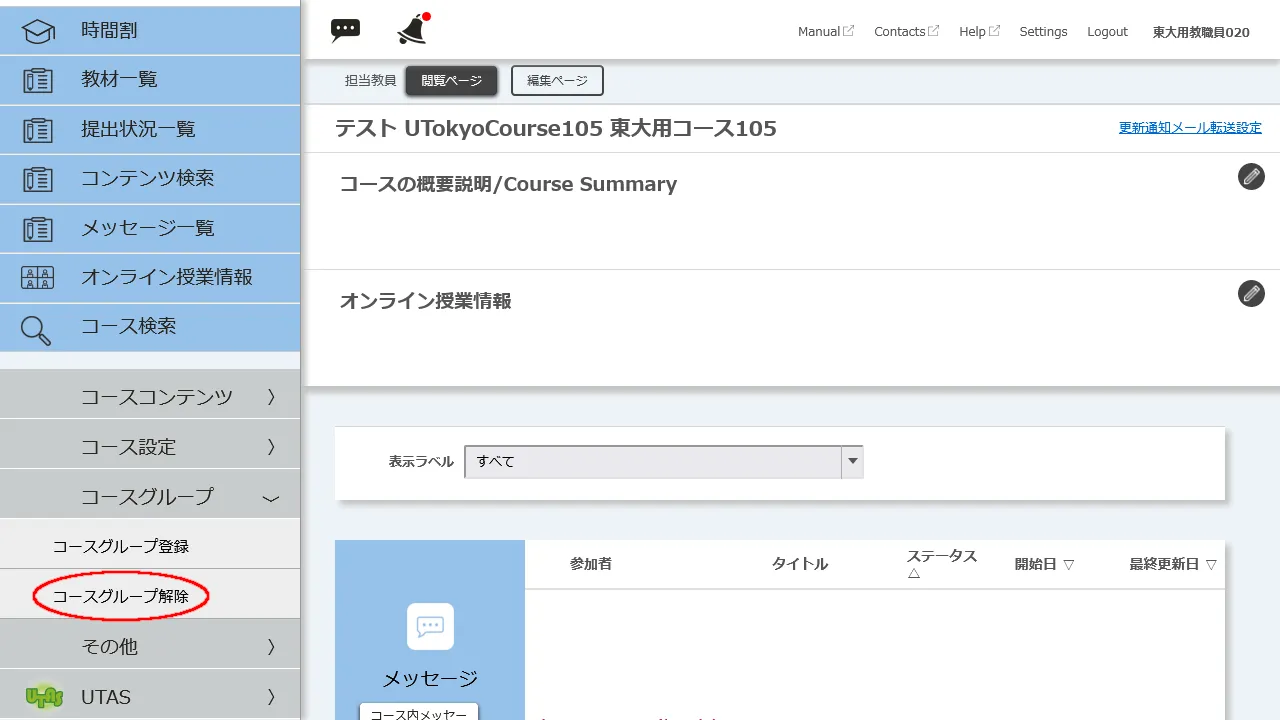
- 左側に表示されたメニューの「コースグループ >」を展開して,「コースグループ解除」を押してください.
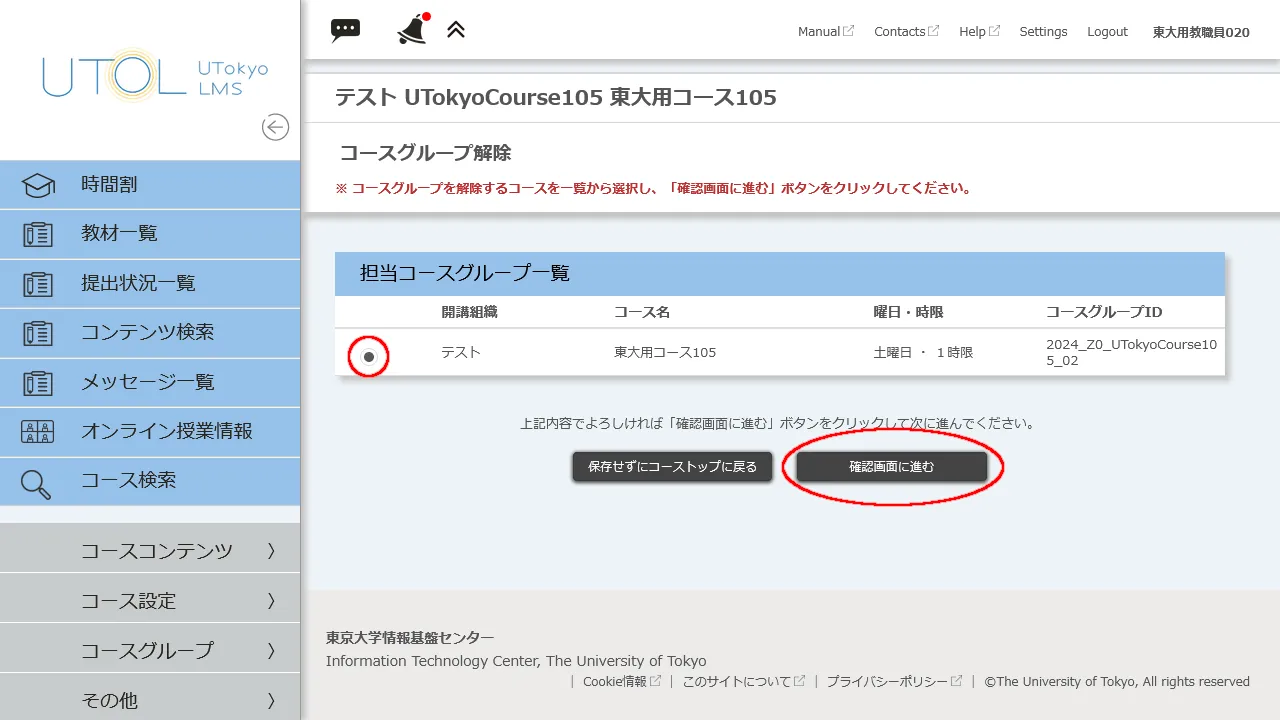
- 「コースグループ解除」画面で,グルーピングを解除したいコースグループを選択し,「確認画面へ進む」を押してください.
- 「解除対象コースを履修しているユーザの提出データは参照できなくなりますがよろしいですか? ※解除すると元には戻せません。」というダイアログが表示されます.「解除する」を押してください.
- 確認画面が表示されます.「解除する」を押してください.
コース名の表示について
担当教員の画面には,担当教員として登録したコースに関わらず,常に「代表コース名」が表示されます(履修者には登録したコースが表示されます).画面上に代表コース名しか表示されていなくても,コースグループ解除の画面で担当コースグループ一覧に表示されていれば,子コースは正常に登録されています.なお代表コース名は, コーストップ画面から「コース設定 > コース設定」 を開き,「代表コース名変更」 から変更することができます.